【サイト制作】VScode LiveServerでスマホ向けサイトをすぐ実機確認

はじめに
Webで動くHTMLツールやゲームを作っていると、PCでは問題ないのにスマホ実機だと挙動が微妙だったりする。
かといってGitHub PagesにUP → スマホで確認 → 修正 → 再UPを繰り返すのは正直面倒で時間もかかる。
Google Chromeなら右クリック→検証でスマホモード表示もできるけど、やはり実機の挙動とは違う。
そんなときに便利なのがVS Codeの拡張機能「Live Server」だ。
Live Serverってなんやねん?
Live Serverは、VS Code上で簡易的なローカルWebサーバーを立ち上げてくれる拡張機能。
特徴はこんな感じ。
これでwebページをローカル編集して保存して、すぐにスマホ実機で確認できるぞ。
導入方法
1. 拡張機能をインストール
-
VS Codeを起動
-
左の拡張機能アイコン(画像左下の□4つのやつ)をクリック
もしくは
Ctrl + Shift + X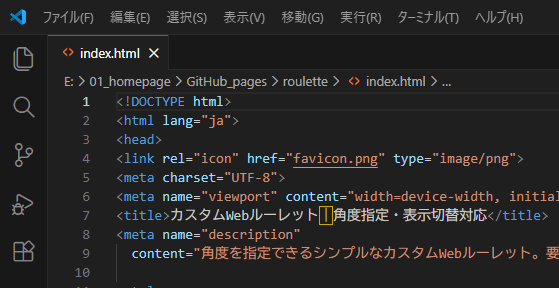
-
検索欄にLive Serverと入力
-
作者が Ritwick Dey のものを選んでインストール
2. フォルダを開く(重要)
Live ServerはHTMLファイル単体ではなく、フォルダ単位で動く。
なのでhtml編集してそのままローカルサーバー立ち上げはできない。
メニューから:File → Open Folder
開きたいHTMLやJSが入っているフォルダを丸ごと開く。
Live Serverの起動方法
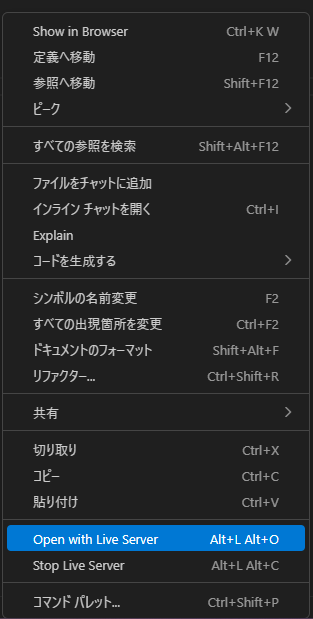
方法1:右クリック
-
index.htmlを右クリック -
Open with Live Server
方法2:右下のボタン
-
VS Code右下の Go Live をクリック

成功すると、ブラウザで次のようなURLが開く。
http://localhost:5500注意点:このアドレスをスマホで開くわけじゃない!
スマホで localhost や 127.0.0.1 を開いてもダメ。
それらは「そのPC自身」 を指すアドレスだから。
正しい手順
ipconfig
次のような IPv4アドレス を探す。
192.168.1.5
または
10.0.0.23
※ 127.0.0.1 や fe80:: は使わない
2. スマホのブラウザでアクセス
http://PCのIPv4アドレス:5500
例:
http://192.168.1.5:5500
これでスマホ実機でローカルページが表示される。
よくハマるポイント
特にWindowsでは、
初回起動時にファイアウォールの許可を求められるので
「プライベートネットワーク」を許可する必要がある。
まとめ
Webでツールやゲームを作るなら、
Live Serverはほぼ必須レベルの拡張機能。
さいごに
最初はローカルサーバーとか難しそう・・・って思ってたけど、全然問題なかった。
細かく色々設定せずとも一発でサーバー立ち上がるのが最高すぎた。
